
MapFan会員、プレミアム会員について
各機能の使い方
よくある質問(FAQ)
MapFan会員、プレミアム会員について
MapFan会員登録/プレミアム会員登録で出来ること
MapFan会員登録(無料)プレミアム会員登録になると、以下の機能がご利用いただけます。
| 非会員 | MapFan会員(無料) | MapFanプレミアム会員(有料)(※2) | |
|---|---|---|---|
| 地図検索 | 〇 | 〇 | 〇 |
| ルート検索 | 〇 | 〇 | 〇 |
| ブックマーク登録 | - | 〇 | 〇 |
| おでかけプランの保存 | - | 〇 | 〇 |
| マップツール | - | 〇 | 〇 |
| 未来情報の閲覧 | 〇 | 〇 | 〇 |
| 未来情報の投稿 | - | 〇 | 〇 |
| カーナビ地図更新のお得なサービス(※1) | - | - | 一部のカーナビ機種のみ |
| VICS渋滞情報 | - | - | 〇 |
| 駐車場満空 | - | - | 〇 |
| ガソリンスタンド価格検索 | - | - | 〇 |
| 業務利用目的の複製 | - | - | 〇 |
| マップツールの一部オプション機能 | - | - | 〇 |
| 広告非表示 | - | - | 〇 |
| 距離・面積の計測 | 〇 | 〇 | 〇 |
(※1)ご利用可能なカーナビ機種については「MapFanプレミアム」よりご確認ください
(※2)MapFanプレミアム会員についての詳細は「MapFanプレミアム」よりご確認ください
MapFan会員登録方法
・メニューの「MapFan会員IDの登録(無料)」から進み、会員情報を入力し、「利用規約に同意する」を押してください

記入したメールアドレスにメールが届くので、「MapFan会員登録」URLをクリックしてください

会員・地図サービスに関するよくある質問
会員登録、ログイン、地図サービスに関してお困りの場合はこちらをご参照ください
会員・地図サービスに関するよくある質問
各機能の使い方
地図検索
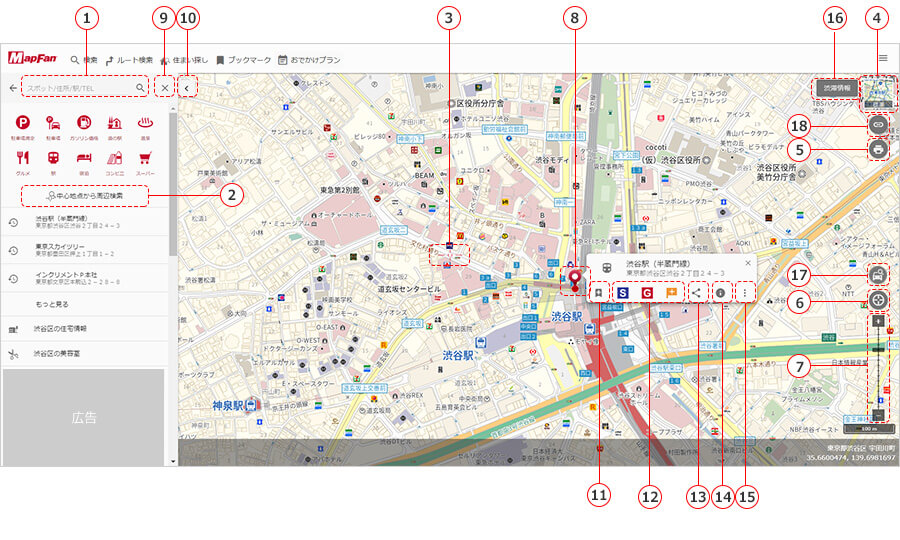
- ①にスポット名、住所、駅名、電話番号、郵便番号を入力し、その場所や施設を検索することができます
- ②から、表示された地図周辺のスポットを検索できます
- ⑤から、地図を印刷することができます
- 地図画面をクリックすると地図上にピンが立ち、出発地や目的地などの設定ができます
使い方の詳細はこちら
- スポット名、住所、駅名、電話番号、郵便番号のキーワードからスポットを検索できます。
- 地図の中心点の周辺からスポットを検索できます。検索結果は、地図の中心に近いスポットから順に表示します。
- 地図の中心点です。
- 地図の文字の大きさや、地図の表記言語、地図のデザインを選択できます。
- 表示している地図を印刷します。(印刷用画面を開きます。)
- 地図上に、GPSで取得した現在地を表示します。(GPSに対応していない端末・ブラウザでは使用できません。)
- 地図を拡大/縮小します。
- 検索結果から選択、または地図上の任意の地点を左クリックすると、ピンが立ちます。地図上のどこかをもう一度クリックするとピンが消えます。地図上で右クリックすると、コンテキストメニューが表示されます。
- 検索結果をクリアします。
- 画面左側の表示領域を非表示にします。
- ピンが立っているスポットをブックマークに保存します。
- ピンが立っているスポットを、ルート検索の出発地(S)、目的地(G)、経由地に設定します。
- ピンが立っているスポットを、メールやSNS(X、Facebook、LINE)で共有します。
- ピンが立っているスポットの詳細情報を表示します。
- ピンが立っているスポットの変化を投稿したり、カーナビの目的地として予約やおでかけプランで新規作成します。
※カーナビ目的地予約は対象カーナビと連携登録済みの場合のみ表示されます。 - 渋滞情報を表示します。(プレミアム会員のみ)
- 対象カーナビから送られた位置情報と走行軌跡(最大5分間分)を地図上に表示します。
ボタンON時、直近の5分間でカーナビから位置情報が送られていない場合、アイコンの色がグレーで表示されます。
※対象カーナビと連携登録済みの場合のみ表示されます。 - 表示している地図を自分のWebページに埋め込むことができます。また、表示している地図の短縮URLをコピーできます。
ルート検索
- ②に出発地、③に目的地を入力し、「ルート検索」ボタンを押すと、ルート検索結果を確認できます
- ①自動車、徒歩や自転車、大型車を選択してルートを引くことができます
- 出発日時、経由地、有料道路の利用有無、大型車の種類などの詳細条件を設定することも可能です
- ルート検索結果の⑮ボタンで「ルート」としてブックマークすることができます

使い方の詳細はこちら
- 移動手段を選択します。
 :自動車によるルートが検索できます。
 :徒歩または自転車によるルートが検索できます。
 :大型車規制考慮ルート検索ができます。(※都市部の一部地域のみ対応しています。)
- 出発地を設定します。
- 目的地を設定します。
- 経由地を追加します。経由地は、通常は5地点まで、プレミアム会員は10地点まで設定できます。
- 地図の中心点を出発地・目的地・経由地に設定します。
- ドラッグ&ドロップで、出発地、目的地、経由地の順番を並び替えられます。
- 出発日時を設定します。現在時刻以外の日時を設定する場合は、「現在時刻」のチェックボックスをOFFにして、出発日時を入力します。
- 有料道路の利用有無、検索条件、車種、移動速度などのルート検索条件を設定できます。大型車規制考慮ルート検索では、大型車の車種、車幅、車高、車両総重量、危険物積載有無なども設定できます。
- 出発地から目的地までの総距離、所要時間、料金(ETC/一般)、出発日時、到着日時を表示します。
※休日割引、深夜割引の料金は、出発日時を基準に算出されます。
※ETCの料金は、ETC2.0の割引料金が適用されます。
※到着日時は目安であり、実際とは異なります。 - クリックすると、出発地から目的地までのルート詳細情報を表示します。
- クリックすると、ルート検索条件を表示します。
- 地図上にルートを表示します。
- 緑色の線:一般道路
- 青色の線:高速道路・有料道路
- ピンク色の線:細街路
- 濃い青色の線:フェリー
- 検索したルートをメールやSNS(X、Facebook、LINE)で共有します。
- 検索したルートを印刷します。
- 検索したルートをブックマークに保存します。
- ルート検索結果をクリアします。
- 巡回ルート検索機能を利用します。巡回ルート検索は、指定された複数の経由地の順序を自動的に並び替え、より効率の良いルートを検索することができます。
- 経由地が設定されている場合、経由地ごとの滞在時間を設定できます。
ブックマーク
- 地図上をクリックし、「+」ボタンを押すと、その地点をブックマークすることができます
- ルート検索機能画面でブックマークした出発地、経由地、目的地は、②「ルート」に表示されます
※MapFan会員登録(無料)が必要です

使い方の詳細はこちら
ブックマークは会員様向けの機能です。ご利用になるには、MapFan会員登録(無料)の上、ログインしてください。
- ブックマークしたスポットを表示します。
※対象カーナビと連携登録済みの場合、登録日が新しい順で200件までカーナビへ自動で転送されます。 - ブックマークしたルートを表示します。
- 登録されている全てのスポットを並び替えて表示します。
ソート順は「登録日が新しい順」「登録日が古い順」「更新日が新しい順」「更新日が古い順」「中心座標から近い順」「アイウエオ順」から可能です。 - フォルダの作成、編集、削除ができます。(フォルダ管理画面を開きます。)
- 登録した自宅/勤務地の位置に移動してピンを立てます。
自宅/勤務地の登録方法:- 自宅/勤務地に設定したい場所を検索し、検索地図上にピンを立てる
- フキダシの中のinfoボタンをクリックしてスポット詳細画面を開く
- more_vert(その他)メニューから「自宅へ登録」または「勤務地へ登録」を選択する
- 自宅/勤務地、カーナビ目的地の設定をクリアします。
※カーナビ目的地は対象カーナビと連携登録済みの場合のみ表示されます。 - フォルダを開閉してフォルダ内のブックマークを表示します。チェックボックスのON/OFFで、フォルダ毎に地図上のブックマークアイコンの表示/非表示を切り替えることができます。
- 選択したスポットの位置に移動してピンを立てます。
- ブックマークの編集、フォルダに移動、削除ができます。
- 登録したカーナビ目的地の位置に移動してピンを立てます。
カーナビが目的地を受信すると”(登録されていません)”と自動で表示が切り替わります。
※カーナビ目的地は対象カーナビと連携登録済みの場合のみ表示されます。
カーナビ目的地の登録方法:- カーナビ目的地に設定したい場所を検索/地図上から指定して、地図上にピンを立てる
- フキダシの中のmore_vert(その他)メニューから「カーナビ目的地予約」を選択する
※「カーナビ目的地予約」は対象カーナビと連携登録済みの場合のみ表示されます。
- ルートを選択すると、ブックマークされた条件でルート検索を実行します。
- ブックマークの編集、削除ができます。
渋滞情報
- 「渋滞情報」を押すと、VICSによる渋滞情報や規制情報を地図上が表示されます
- 「渋滞情報」を表示した状態でルート検索をすると、渋滞を考慮されたルート検索ができます
※MapFanプレミアム会員登録(有料)が必要です

使い方の詳細はこちら
渋滞情報は、プレミアム会員様向けの機能です。ご利用になるには、MapFanプレミアムに会員登録(有料)の上、ログインしてください。
- VICSの情報を取得した時刻を表示しています。
- 道路の状況を表示しています。
- 赤色の矢印:渋滞
- 橙色の矢印:混雑
- 青色の矢印:順調
- 黄色の矢印:規制あり
- 黒色の矢印:通行止め
- 規制情報をアイコンで表示しています。アイコンをクリックすると、規制の内容を表示します。
- 駐車場情報をアイコンで表示しています。アイコンをクリックすると、駐車場の情報を表示します。
おでかけプラン
- 「新規プラン」を押して表示される画面上で、出発地、経由地、滞在時間、目的地などを簡単な操作で設定し、おでかけプランを作成することができます
- 作成したおでかけプランを、連携されたカーナビへ転送予約することができます
※MapFan会員登録(無料)が必要です

使い方の詳細はこちら
おでかけプランの保存や保存したプランの確認は会員様向けの機能です。ご利用になるには、MapFan会員登録(無料)の上、ログインしてください。
- おでかけプランを新規作成します。
- 作成したおでかけプランを表示します。押下時、プラン確認画面を表示します。
- 作成したプランの再編集/削除ができます。
- おでかけプランのカーナビへの転送予約が一度に最大10件までできます。
※転送予約ボタンは対象カーナビと連携登録済みの場合のみ表示されます。 - プラン名称とプランのメモが編集できます。
- プランの出発日を変更できます。プランは出発日及び次の日までのプランが作成できます。
- スポット名、住所、駅名、電話番号、郵便番号のキーワードからスポットを検索できます。
検索結果をドラッグしてタイムラインへドロップすると、タイムライン上へスポットが設定されます。 - ドラッグしてタイムラインへドロップすると、地図の中心位置をタイムライン上に設定します。
- 自宅・勤務地をドラッグしてタイムラインへドロップすると、タイムライン上に自宅・勤務地を設定します。
- ブックマークスポットをドラッグしてタイムラインへドロップすると、タイムライン上にスポットを設定します。
- ルート計算後、走行ルートの総距離、利用有料道路の総料金を表示します。
- タイムライン上に設定したプランのルート計算を行います。
スポットの滞在時刻を固定していない場合、該当スポットに最速で到着する時刻に滞在開始時刻が変更されます。 - ルート計算時の条件を設定できます。
- タイムライン上に表示されているプランの日付を表示します。
- タイムライン上に表示するプランの日付を変更します。
- タイムラインに設定されたスポットを表示します。
ドラッグ&ドロップで、滞在時刻を移動できます。またスポット表示欄の下部をドラッグ&ドロップすると滞在時間を変更できます。
スポット表示欄を押下すると、スポット名やスポットメモの編集、滞在時間を0分へ変更できます。
滞在時刻の固定ON/OFFを変更できます。ONにするとルート計算を滞在開始/終了時刻が変動せずに実行します。 - スポットをタイムライン上から削除します。
- ルート計算時、走行時間を表示します。
- ルート計算時、次の予定の開始時刻の何分前に到着するかの時間を表示します。
- おでかけプランを保存します。
Googleカレンダーへ登録されたプランの場合はGoogleカレンダーの予定も更新します。
※Googleカレンダー上で更新した場合はMapFanAssistサービスのおでかけプランは更新されません。
※おでかけプランを削除した場合は、Googleカレンダー上の予定は自動削除されません。 - ルート計算時、走行ルートを表示します。
使い方の詳細はこちら
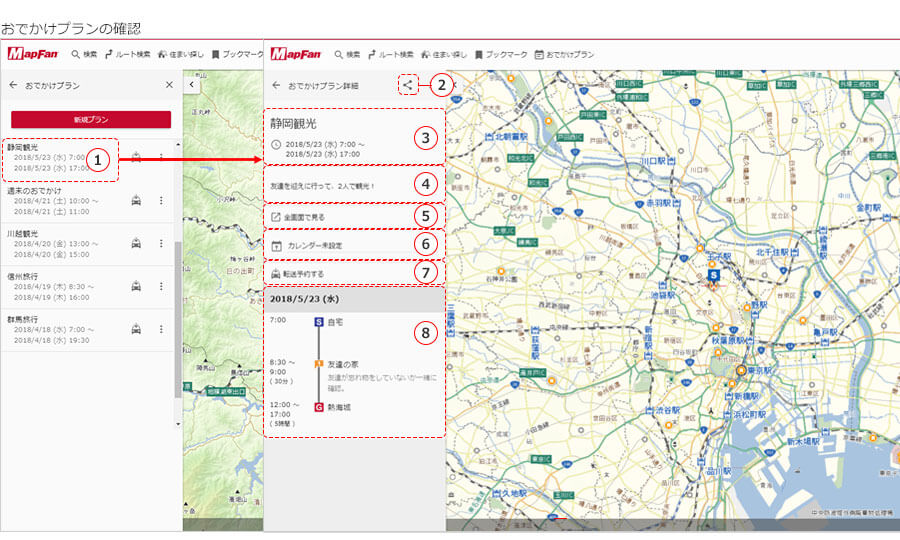
- 作成したおでかけプランを押下します。
- おでかけプランをメールやSNS(X、Facebook、LINE)で共有します。
- 作成したおでかけプランのプラン名、出発日時/到着日時が表示されます。
- 作成したおでかけプランのプランメモが表示されます。
- おでかけプラン詳細を全画面で表示します。
- おでかけプランを登録するGoogleカレンダーを選択すると、Googleカレンダーの予定へおでかけプランが登録されます。
※Googleアカウント認証が出来ていない場合、「カレンダー未設定」を押下するとGoogleアカウントの認証画面へ遷移します。 - おでかけプランのカーナビへの転送予約ができます。
※転送予約ボタンは対象カーナビと連携登録済みの場合のみ表示されます。 - 作成したおでかけプランのスポット、スポットメモが表示されます。
距離・面積の計測
- 指定した地点間の距離や面積を計測できます
- メニュー内の「距離・面積の計測」を押して地図画面を表示し、地図上をクリックすると計測地点を選択できます

使い方の詳細はこちら
- 地名や駅名からスポットを検索できます。
- 距離の計測か、面積の計測か選択できます。
- 地図をクリックすることで、距離や面積の計測地点を設定できます。
- 距離の計測の場合は、徒歩や自転車などの移動速度を設定できます。
- 計測した距離や面積が表示されます。
- 設定した計測地点を全てクリアできます。
- 設定した計測地点を削除できます。
- ドラッグ&ドロップで、計測地点の順番を並び変えられます。
未来情報・投稿
- ②の未来情報バーをオンにすると、施設の開店、閉店、リニューアルの情報が地図上に表示されます
- 地図上をクリックして「投稿」ボタンを押すと、未来情報の口コミを投稿することができます


使い方の詳細はこちら
- 未来情報(施設の開店、閉店、リニューアル、イベント)のある地点を表示します。
未来情報について詳細はこちらをご覧ください。 - 未来情報アイコンの表示をオン/オフに切り替えられます。
- 開店・閉店する時期やイベントの開催時期によって期間を設定して表示できます。
-
未来情報のクチコミを投稿できます。
投稿されたクチコミは、確認後に地図上にクチコミアイコンで表示されます。
※投稿には、MapFanへの会員登録(無料)が必要です。[投稿できるもの]
- 施設や店舗の開店、閉店、リニューアルに関する情報
※3ヶ月以内に開店、閉店、リニューアルした施設や店舗の情報も含みます - 地域のお祭り、屋外で開催されるイベント、フェスに関する情報
※屋内で開催される小規模イベントは掲載されません - 開店日、閉店日、開催日が正確でなくても投稿できます
[投稿できないもの]
-
- 公序良俗に反する施設、内容
- 人物の顔写真など個人情報が含まれるもの
- 投稿者以外が撮影した写真など、著作権を侵害する恐れのある画像
- 特定の人や団体を誹謗中傷するもの、その恐れがあると判断されるもの
- 店舗内で行われる割引、クーポン配布、キャンペーン
- サークル活動やビジネスセミナー、交流会
- 施設や店舗の開店、閉店、リニューアルに関する情報
- 投稿する未来情報の内容を選択してください。
- 投稿する未来情報のジャンルを選択し、施設名を入力してください。
- 開店、閉店、リニューアルの日、イベントの開催日を入力してください。
※正しい日程が分からない場合は、おおよその日程を選択して構いません。
「正確な日程ではない」にチェックを入れてください。画面上に「~月~日 頃」と表示されます。 - 開店、閉店、リニューアル、イベントに関して知っている内容を教えてください。
- 興味あるクチコミに対して「いいね!」の評価ができます。
- 直前の1週間で「いいね!」が多かったものについてはランキングで公開されます。
「いいね!」の数が同数の場合は、投稿が早かった順にランキングされます。 - Eメール、X、Facebook、LINEで共有することができます。
- クチコミに間違いを見つけた場合は、間違っている個所を指摘することができます。
指摘内容が表示されます。 - 自分が投稿したクチコミを非表示にすることができます。
- 掲載を取りやめてほしいクチコミがある場合は、MapFanのサポートへご連絡することで、非表示にすることができます。